8.4 KiB
面向纯新手的Linux服务器麦麦部署指南
事前准备
为了能使麦麦不间断的运行,你需要一台一直开着的服务器。
如果你想购买服务器
华为云、阿里云、腾讯云等等都是在国内可以选择的选择。
租一台最低配置的就足敷需要了,按月租大概十几块钱就能租到了。
如果你不想购买服务器
你可以准备一台可以一直开着的电脑/主机,只需要保证能够正常访问互联网即可
下文将统称它们为服务器
我们假设你已经有了一台Linux架构的服务器。举例使用的是Ubuntu24.04,其他的原理相似。
0.我们就从零开始吧
网络问题
为访问Github相关界面,推荐去下一款加速器,新手可以试试Watt Toolkit。
安装包下载
MongoDB
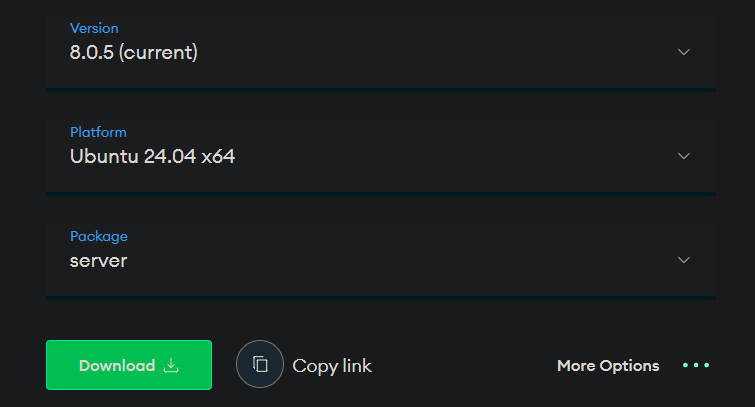
进入MongoDB下载页,并选择版本
以Ubuntu24.04 x86为例,保持如图所示选项,点击Download即可,如果是其他系统,请在Platform中自行选择:
不想使用上述方式?你也可以参考官方文档进行安装,进入后选择自己的系统版本即可
QQ(可选)/Napcat
如果你使用Napcat的脚本安装,可以忽略此步
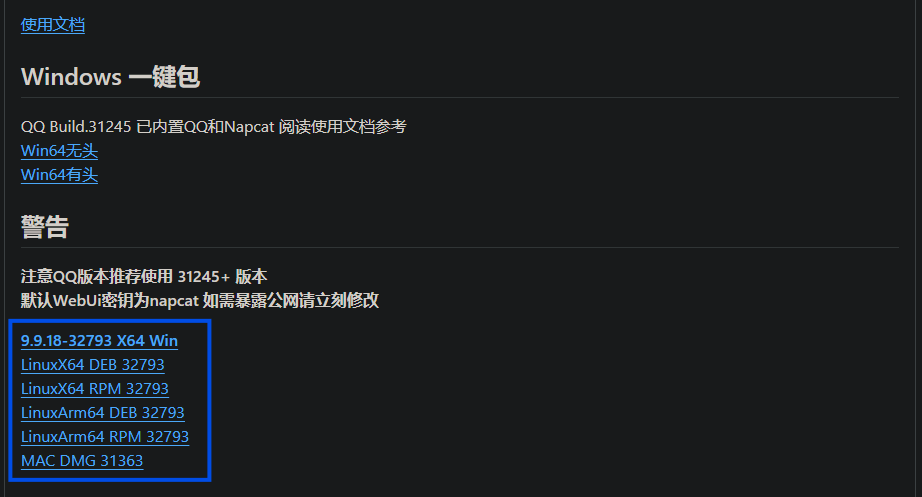
访问https://github.com/NapNeko/NapCatQQ/releases/latest
在图中所示区域可以找到QQ的下载链接,选择对应版本下载即可
从这里下载,可以保证你下载到的QQ版本兼容最新版Napcat
 如果你不想使用Napcat的脚本安装,还需参考Napcat-Linux手动安装
麦麦
先打开https://github.com/MaiM-with-u/MaiBot/releases
往下滑找到这个
 下载箭头所指这个压缩包。
路径
我把麦麦相关文件放在了/moi/mai里面,你可以凭喜好更改,记得适当调整下面涉及到的部分即可。
文件结构:
moi
└─ mai
   ├─ linuxqq_3.2.16-32793_amd64.deb   # linuxqq安装包
   ├─ mongodb-org-server_8.0.5_amd64.deb  # MongoDB的安装包
   └─ bot
      └─ MaiMBot-0.5.8-alpha.zip # 麦麦的压缩包
网络
你可以在你的服务器控制台网页更改防火墙规则,允许6099,8080,27017这几个端口的出入。
1.正式开始!
远程连接你的服务器,你会看到一个黑框框闪着白方格,这就是我们要进行设置的场所——终端了。以下的bash命令都是在这里输入。
2. Python的安装
- 导入 Python 的稳定版 PPA(Ubuntu需执行此步,Debian可忽略):
sudo add-apt-repository ppa:deadsnakes/ppa
- 导入 PPA 后,更新 APT 缓存:
sudo apt update
- 在「终端」中执行以下命令来安装 Python 3.12:
sudo apt install python3.12
- 验证安装是否成功:
python3.12 --version
- (可选)更新替代方案,设置 python3.12 为默认的 python3 版本:
sudo update-alternatives --install /usr/bin/python3 python3 /usr/bin/python3.12 1
sudo update-alternatives --config python3
- 在「终端」中,执行以下命令安装 pip:
sudo apt install python3-pip
- 检查Pip是否安装成功:
pip --version
- 安装必要组件
sudo apt install python-is-python3
3.MongoDB的安装
如果你是参考官方文档进行安装的,可跳过此步
cd /moi/mai
dpkg -i mongodb-org-server_8.0.5_amd64.deb
mkdir -p /root/data/mongodb/{data,log}
4.MongoDB的运行
service mongod start
systemctl status mongod #通过这条指令检查运行状态
有需要的话可以把这个服务注册成开机自启
sudo systemctl enable mongod
5.Napcat的安装
# 该脚本适用于支持Ubuntu 20+/Debian 10+/Centos9
curl -o napcat.sh https://nclatest.znin.net/NapNeko/NapCat-Installer/main/script/install.sh && sudo bash napcat.sh
执行后,脚本会自动帮你部署好QQ及Napcat 注:如果你已经手动安装了Napcat和QQ,可忽略此步
成功的标志是输入napcat出来炫酷的彩虹色界面
6.Napcat的运行
此时你就可以根据提示在napcat里面登录你的QQ号了。
napcat start <你的QQ号>
napcat status #检查运行状态
然后你就可以登录napcat的webui进行设置了:
http://<你服务器的公网IP>:6099/webui?token=napcat
如果你部署在自己的电脑上:
http://127.0.0.1:6099/webui?token=napcat
[!WARNING] 如果你的麦麦部署在公网,请务必修改Napcat的默认密码
第一次是这个,后续改了密码之后token就会对应修改。你也可以使用napcat log <你的QQ号>来查看webui地址。把里面的127.0.0.1改成<你服务器的公网IP>即可。
登录上之后在网络配置界面添加websocket客户端,名称随便输一个,url改成ws://127.0.0.1:8080/onebot/v11/ws保存之后点启用,就大功告成了。
7.麦麦的安装
step 1 安装解压软件
sudo apt-get install unzip
step 2 解压文件
cd /moi/mai/bot # 注意:要切换到压缩包的目录中去
unzip MaiMBot-0.5.8-alpha.zip
step 3 进入虚拟环境安装库
cd /moi/mai/bot
python -m venv venv
source venv/bin/activate
pip install -r requirements.txt
step 4 试运行
cd /moi/mai/bot
python -m venv venv
source venv/bin/activate
python bot.py
肯定运行不成功,不过你会发现结束之后多了一些文件
bot
├─ .env.prod
└─ config
   └─ bot_config.toml
你可以使用vim、nano等编辑器直接在终端里修改这些配置文件,但如果你不熟悉它们的操作,也可以使用带图形界面的编辑器。 如果你的麦麦部署在远程服务器,也可以把它们下载到本地改好再传上去
step 5 文件配置
本项目需要配置两个主要文件:
.env.prod- 配置API服务和系统环境bot_config.toml- 配置机器人行为和模型
API
你可以注册一个硅基流动的账号,通过邀请码注册有14块钱的免费额度:https://cloud.siliconflow.cn/i/7Yld7cfg。
修改配置文件
请参考
step 6 运行
现在再运行
cd /moi/mai/bot
python -m venv venv
source venv/bin/activate
python bot.py
应该就能运行成功了。
8.事后配置
可是现在还有个问题:只要你一关闭终端,bot.py就会停止运行。那该怎么办呢?我们可以把bot.py注册成服务。
重启服务器,打开MongoDB和napcat服务。
新建一个文件,名为bot.service,内容如下
[Unit]
Description=maimai bot

[Service]
WorkingDirectory=/moi/mai/bot
ExecStart=/moi/mai/bot/venv/bin/python /moi/mai/bot/bot.py
Restart=on-failure
User=root

[Install]
WantedBy=multi-user.target
里面的路径视自己的情况更改。
把它放到/etc/systemd/system里面。
重新加载 systemd 配置:
sudo systemctl daemon-reload
启动服务:
sudo systemctl start bot.service # 启动服务
sudo systemctl restart bot.service # 或者重启服务
检查服务状态:
sudo systemctl status bot.service
现在再关闭终端,检查麦麦能不能正常回复QQ信息。如果可以的话就大功告成了!
9.命令速查
service mongod start # 启动mongod服务
napcat start <你的QQ号> # 登录napcat
cd /moi/mai/bot # 切换路径
python -m venv venv # 创建虚拟环境
source venv/bin/activate # 激活虚拟环境

sudo systemctl daemon-reload # 重新加载systemd配置
sudo systemctl start bot.service # 启动bot服务
sudo systemctl enable bot.service # 启动bot服务

sudo systemctl status bot.service # 检查bot服务状态
python bot.py # 运行麦麦